
Guías y agencias
Cómo emitir un tour en vivo desde el móvil
Publicado Actualizado 10 min de lectura

Para probar un tour en vivo con Echoris, prepara dos móviles y unos auriculares. Uno será el del guía y otro el de un visitante. La voz viaja por una red Wi-Fi local que crea el teléfono del guía o un router externo.
El recorrido es sencillo de seguir: prepara la red, inicia el tour y une el segundo móvil con un solo QR. Las capturas te guían por la configuración; después encontrarás la prueba de escucha y las soluciones si algo falla. Empieza así antes de reunir al grupo.
Las pantallas y los pasos corresponden al flujo revisado el 17 de septiembre de 2026. Comprueba los nombres de los botones en tu versión de la app.
Qué necesitas
- un teléfono del guía compatible, cargado y con Echoris instalado;
- la red del tour: el punto de acceso del propio teléfono, o un router Wi-Fi externo probado con tu grupo;
- un segundo teléfono para la prueba como turista;
- auriculares para comprobar el audio real;
- batería externa si la duración y el dispositivo lo aconsejan;
- un plan sin audio por si el entorno o el equipo no responden.
La sesión viaja por una red local, no por Internet. Una vez creada esa red, el transporte del audio dentro del grupo no necesita acceso a internet. Activar el punto de acceso puede depender del teléfono, del operador y del plan contratado: compruébalo antes. Un router que permita crear una red local sin SIM es otra opción.
Elige quién crea la red
En la app, en «Conexión del guía», eliges una de las dos opciones.
El punto de acceso de tu móvil. Permite crear la red sin llevar un router aparte y puede simplificar la preparación de un grupo pequeño. El límite lo pone el teléfono: Apple avisa de que el número de conexiones simultáneas depende del modelo y del operador, y Google documenta hasta diez para el punto de acceso de Pixel. Comprueba el límite del modelo que vas a usar.
Un router Wi-Fi externo. Crea una red local para el guía y los visitantes. Comprueba que el modelo elegido permita hacerlo sin SIM. Conecta el móvil del guía a esa red antes de empezar y selecciona el modo en la app; los turistas se unirán a esa misma red al escanear el QR.
Nosotros usamos el TP-Link M7450 V3, un router de bolsillo con batería, sin SIM. TP-Link anuncia hasta 32 dispositivos conectados; el teléfono del guía también ocupa una conexión. Ese dato de red no demuestra cuántas personas recibirán audio de forma fiable en tu ruta.
El resto del equipo, micrófono incluido, está en el equipo para un tour en vivo.
Dónde se configura, paso a paso
Las dos redes se guardan una sola vez. A partir de ahí solo eliges cuál usar antes de cada tour. Las capturas son de Android; en iPhone cambian los nombres que pone el sistema, no los pasos.
1. Abre «Preparar tour» y mira el desplegable de arriba
En la pantalla de inicio, pulsa Empezar un tour. Arriba del todo, antes del nombre del tour, aparece Conexión del guía.
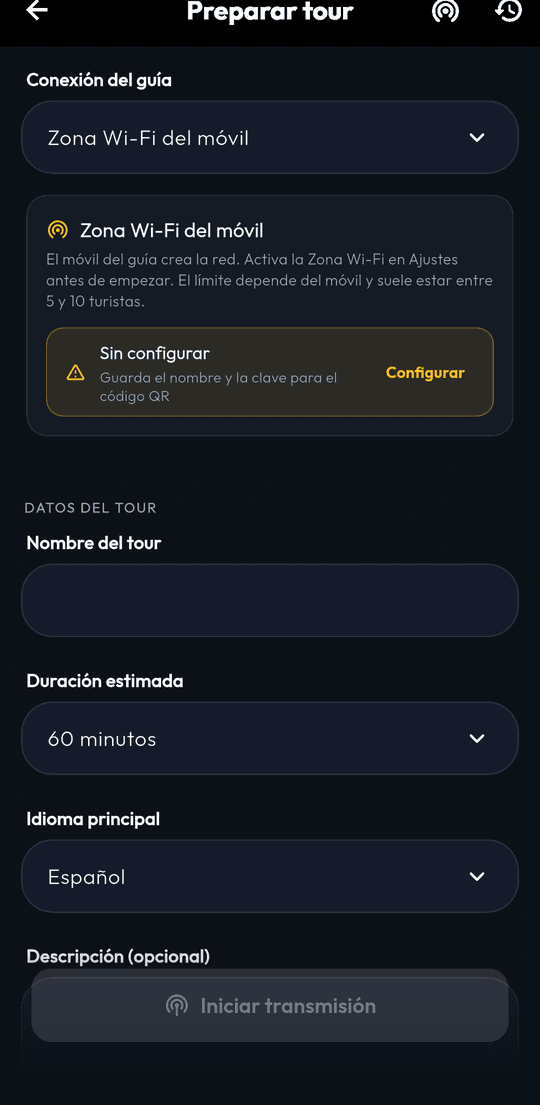
El desplegable tiene dos opciones: Zona Wi-Fi del móvil y Router Wi-Fi externo. En iPhone la primera se llama Punto de acceso personal, porque ese es el nombre que usa Apple.
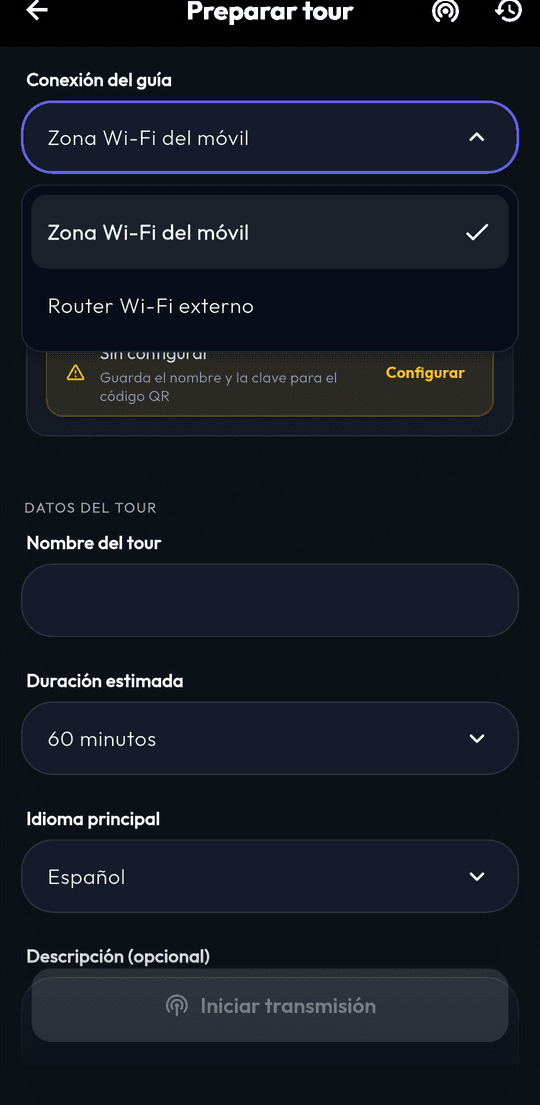
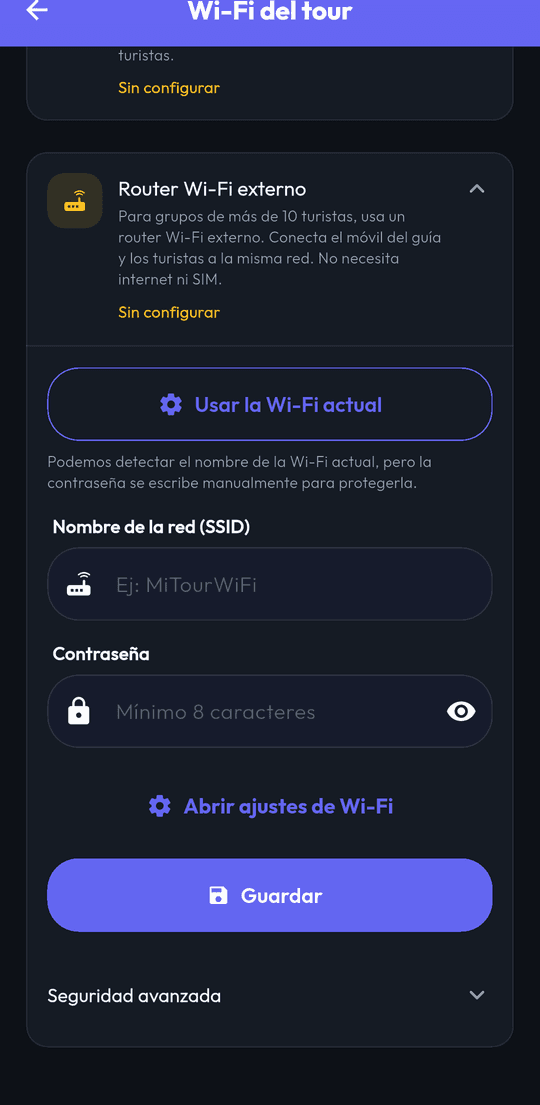
2. Abre la pantalla «Wi-Fi del tour»
Debajo del desplegable, la tarjeta de estado tiene un botón: Configurar la primera vez y Editar cuando ya hay una red guardada. Los dos abren la misma pantalla, Wi-Fi del tour, con un apartado por vía.
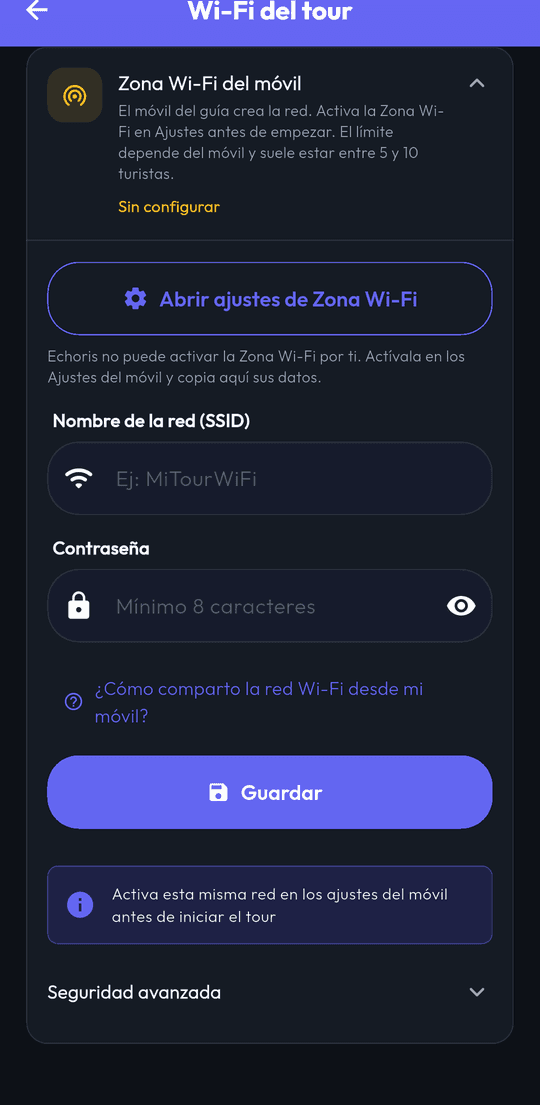
3. Si la red la crea tu móvil
Activa la zona Wi-Fi en los Ajustes del teléfono: la aplicación no puede encenderla por ti, y por eso el botón Abrir ajustes de Zona Wi-Fi te lleva allí. Copia después el nombre de la red y la contraseña en los dos campos y pulsa Guardar.
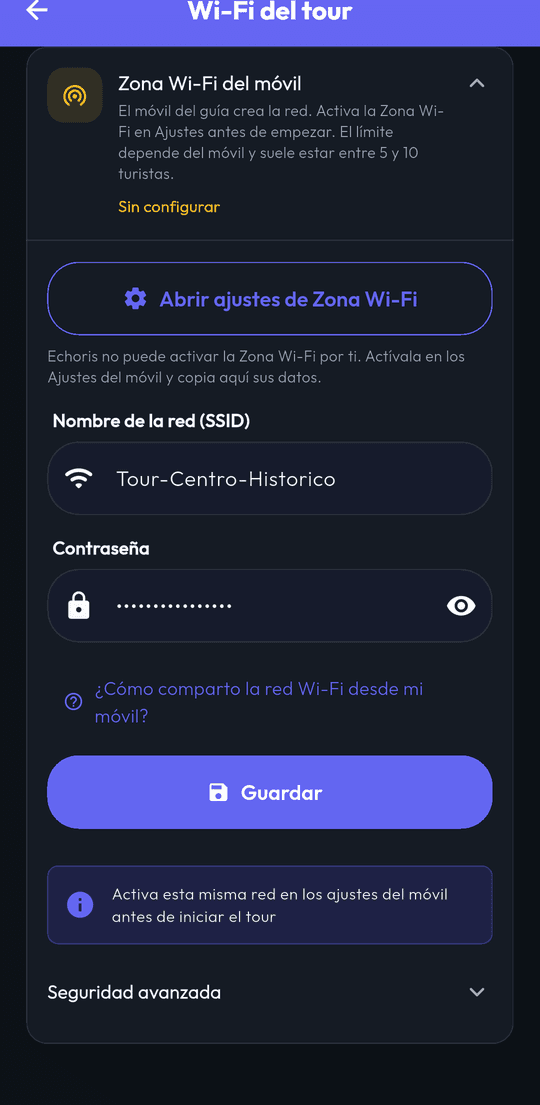
4. Si la red la crea un router externo
Conecta antes el teléfono del guía a la red del router y pulsa Usar la Wi-Fi actual: el nombre de la red se rellena solo. La contraseña se escribe a mano —la app no puede leerla— y se guarda igual.
5. Vuelve a «Preparar tour» y comprueba el estado
Elige en el desplegable la vía que vas a usar. La tarjeta de debajo cambia con ella y te dice en qué estado está esa red.
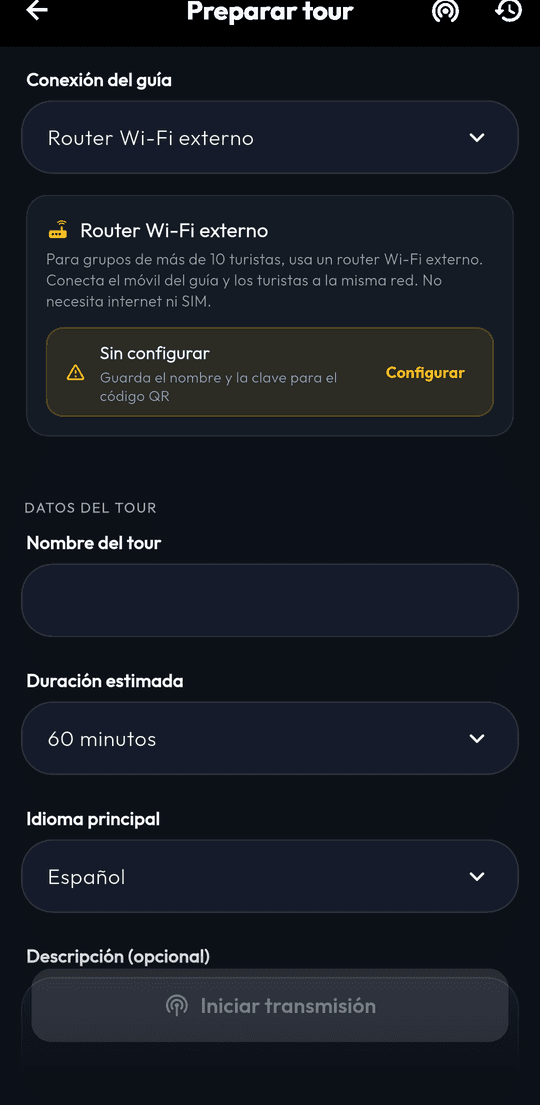
Cuando la tarjeta confirma que estás conectado a la Wi-Fi configurada, ya puedes iniciar la transmisión.
Comprueba que puedes escuchar con el segundo móvil
No pruebes solo que la pantalla se abre. Reproduce el recorrido completo de acceso:
- prepara la red del tour: activa el punto de acceso del teléfono guía, o enciende el router y conecta a él ese teléfono;
- inicia el tour en vivo;
- usa el segundo teléfono como turista;
- abre Echoris como turista y escanea un solo QR;
- deja que la app prepare la red y la entrada al tour;
- conecta auriculares, habla y escucha;
- aléjate, bloquea la pantalla y vuelve a acercarte;
- termina el tour desde el guía y confirma que el turista ve «El guía ha finalizado el tour».
Hazlo con teléfonos reales. Una simulación en el ordenador no reproduce su Wi-Fi, batería ni salida de audio.
Android: prepara el punto de acceso
Esta sección y la siguiente solo aplican si creas la red con el móvil. Con router externo te saltas ambas: basta con conectar el teléfono del guía a la red del router.
En Android, la ubicación y el nombre de los ajustes varían según el fabricante. En Pixel, Google los sitúa en Red e Internet, Punto de acceso y conexión. Otros fabricantes usan nombres como Zona Wi-Fi o Compartir conexión.
Comprueba antes:
- que el punto de acceso permanece activo;
- que conoces el nombre de la red y la contraseña que mostrará el flujo;
- que el ahorro de batería no detiene la aplicación;
- que el teléfono no apaga la zona Wi-Fi al quedarse un momento sin conexiones;
- que llamadas o notificaciones no cambian el micrófono o la salida esperada.
iPhone: modelo y operador importan
Apple explica que el número de dispositivos que pueden conectarse simultáneamente al punto de acceso depende del modelo de iPhone y del operador. También recomienda mantener Wi-Fi y Bluetooth activos durante la conexión.
En una visita, deja visible la pantalla de acceso mientras entra el grupo y evita cambiar ajustes a mitad del proceso. Si un turista no se une automáticamente, sigue las instrucciones que muestra Echoris: la app conserva los datos del tour mientras la persona completa la conexión a la red.
Por eso, la prueba que importa es la del teléfono exacto que llevará el guía.
Un solo QR reúne la red y el tour
El guía muestra un único QR con los datos de la red y de la sesión. Ese código permite entrar en el tour correcto. El turista lo escanea una vez desde Echoris; la app prepara la conexión y continúa hacia el tour sin pedir otro código.
Da una sola instrucción cada vez:
- primero, abrir Echoris como turista y escanear el QR del guía;
- después, aceptar o completar la conexión Wi-Fi si el sistema lo solicita;
- por último, esperar a que la app compruebe la red y abra el tour.
Si la unión automática no está disponible, Echoris conserva los datos de la sesión y muestra el nombre y la contraseña de la red. Después de conectarse manualmente, el turista vuelve a la app y confirma que ya está conectado. Para entrar por primera vez sigue siendo necesario escanear el QR del guía; escribir un PIN por separado no sustituye ese paso.
Cuántas personas pueden entrar
Echoris tiene un límite técnico de admisión configurado de 50 turistas. No es un aforo recomendado ni certificado: es el techo del software, no una capacidad demostrada.
Lo que sí hemos medido son visitas reales de unas 20 personas conectadas a un router externo. Ese es el dato que tenemos, no un máximo: por encima de esa cifra todavía no hemos probado dónde está el techo. Con el punto de acceso del propio móvil cuenta con bastante menos, porque ahí el límite lo impone el teléfono.
El límite anunciado por un router describe conexiones de red: no es un máximo validado para el audio de Echoris. Tampoco una visita aislada certifica capacidad, duración o compatibilidad. Para planificar, usa una prueba repetible con tu equipo y recorrido, y anota cuántas personas escucharon durante toda la visita.
Valida por etapas con el equipo real y detente cuando la incorporación, el audio o la recuperación dejen de ser fiables. Para grupos grandes, suma además límites legales y capacidad operativa de la ruta.
Cómo incorporar al grupo sin bloquear la salida
Antes de empezar, separa una zona de acceso donde el grupo no bloquee el paso. Pide auriculares y batería suficiente en la información previa. Coloca a una persona de apoyo si el tamaño lo requiere.
Incorpora primero a dos turistas y confirma audio. Después añade el resto en grupos pequeños. No empieces la explicación principal hasta saber quién no ha podido entrar y qué alternativa recibirá.
Si algo falla: cinco comprobaciones
No aparece la red. Comprueba que la red del tour sigue levantada —el punto de acceso activo, o el router encendido y con batería— y que el teléfono turista tiene Wi-Fi encendido.
Está en la red pero no entra al tour. Si ya escaneaste el QR y completaste la conexión manual, vuelve a Echoris, confirma que estás conectado y sigue la indicación de la app. Si usas un router, comprueba además que permita la comunicación entre dispositivos; el aislamiento de clientes puede impedirla. No hace falta otro código después de completar ese acceso.
Si el primer código no se leyó, mejora la luz, limpia la cámara y vuelve a escanear el QR vigente.
Entra pero no oye. Revisa volumen, auriculares y salida de audio del teléfono. Prueba audio normal fuera de la app para aislar el problema.
Se desconecta durante la ruta. Después de entrar una vez, Echoris puede reutilizar la conexión guardada si no cambian la red, la sesión ni la dirección del guía en esa red. Detén el movimiento y confirma el audio antes de continuar.
El guía no puede emitir. Aplica el plan B: reagrupar, reducir la explicación a lo esencial, cambiar al equipo de respaldo o dividir la visita. La seguridad y la orientación van antes que mantener la retransmisión.
Cierra la visita de forma explícita
Finaliza desde el teléfono guía y confirma que los turistas reciben el estado final. La pantalla del turista debe indicar «Tour finalizado» y «El guía ha finalizado el tour», con la acción «Volver al inicio». Así todos saben que la visita ha terminado y no confunden el cierre con un fallo de conexión.
Si aún estás eligiendo equipo, compara radioguías y móviles para visitas guiadas. Para preparar cruces, recuentos y apoyos, consulta cómo organizar grupos grandes.
Prepara tu primera prueba
Si aún no tienes la aplicación, consulta las opciones para descargar Echoris. Después reúne los dos móviles, sigue los pasos anteriores y escucha desde el teléfono del visitante. Cuando conozcas el funcionamiento, prueba con el grupo y el recorrido que vayas a utilizar.
Fuentes
- Apple Support — Connect to the Personal Hotspot of an iPhone or iPad.
- Apple Support — Share your internet connection from iPhone.
- Google Pixel Help — Share a mobile connection by tethering or hotspot.
- TP-Link — M7450: especificaciones y límite anunciado de conexiones.
Preguntas frecuentes
- ¿Necesito internet para emitir un tour en vivo?
- El audio viaja por Wi-Fi local y no necesita acceso a internet una vez creada la red. Activar el punto de acceso del móvil puede depender del teléfono, el operador y el plan; compruébalo antes. También puedes usar un router que cree la red local sin SIM.
- ¿Cuántas personas pueden escuchar a la vez?
- El límite de admisión del software es 50 turistas, no una capacidad demostrada ni un aforo recomendado. La cifra de conexiones de un router tampoco certifica audio para ese grupo. Prueba el teléfono o router, los dispositivos y la ruta con el tamaño previsto. Hemos medido visitas reales de unas 20 personas con un router externo: es la experiencia disponible, no un máximo probado. Con el punto de acceso del móvil el límite depende del teléfono.
- ¿Puedo usar un router externo en lugar de mi punto de acceso?
- Sí. Selecciona Router Wi-Fi externo en Conexión del guía y conecta el móvil del guía antes de empezar. Los visitantes se unen a esa misma red mediante el QR. El transporte de audio local no necesita SIM ni internet; eso no demuestra la capacidad del router para tu grupo.
- ¿Y si un visitante no consigue escanear el QR?
- El primer acceso necesita leer el QR firmado; el PIN está dentro del código y no lo sustituye. Mejora la luz, limpia la cámara y vuelve a escanear el QR vigente. En iPhone, si la unión asistida falla después del escaneo, Echoris conserva la sesión mientras el visitante se conecta desde Ajustes.
- ¿Puedo probarlo sin grupo?
- Sí. Prepara un segundo móvil compatible con Echoris y unos auriculares para escuchar como visitante. Comprueba acceso, escucha, reconexión y cierre. Usa teléfonos reales; una simulación de ordenador no reproduce su Wi-Fi ni su salida de audio. Después prueba la ruta y el grupo previstos.